Шаблон письма на изготовление сертификата на русском языке (скачать)
Выдача сертификата пользователя УЦ ГО в режиме онлайн:
1. сотрудник Государственного органа РК подключает к рабочей станции носитель ключевой информации;
2. сотрудник Государственного органа РК генерирует закрытый ключ, путем подачи заявки в сервисе подачи заявки online УЦ ГО посредством ЕТС ГО по ip адресу:
В случае возникновения ошибок необходимо убедиться в наличии записи IP-адреса и доменного имени в файле hosts.
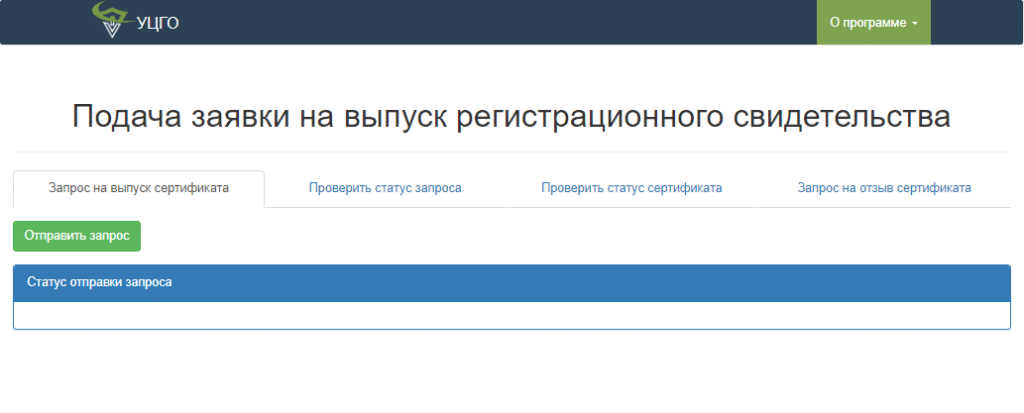
3. Нажмите на кнопку Запрос на выпуск сертификата для вывода формы отправки запроса (Рис. 1).
Рис. 1
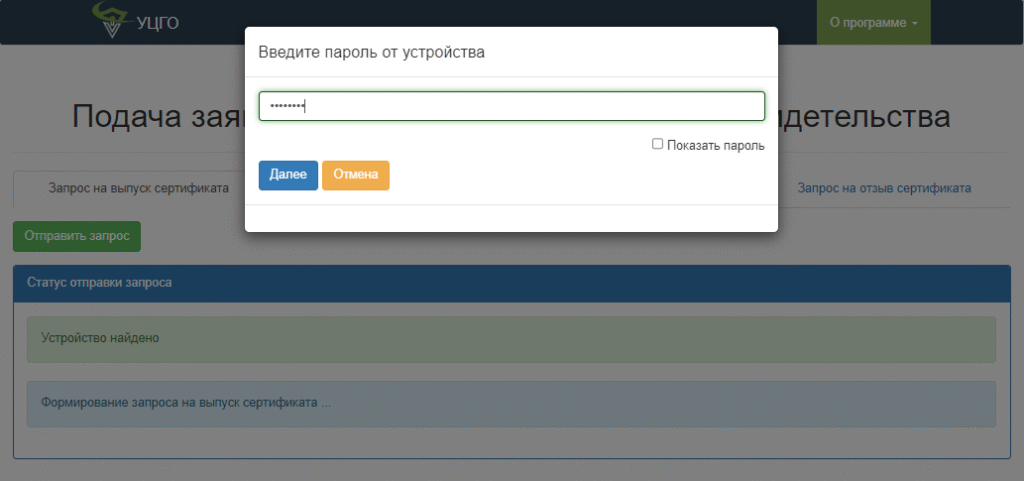
4. Нажмите на кнопку «Отправить запрос». 5. После нажатия кнопки «Отправить
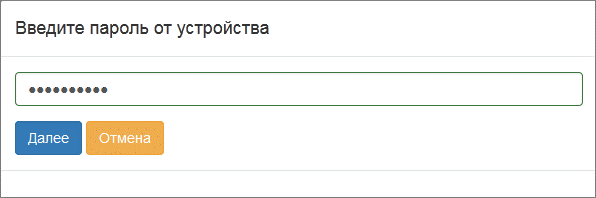
запрос» необходимо ввести пароль от устройства ( Рис. 2).
Рис. 2
Используемый по умолчанию пароль: − для eToken PRO 72K– 1234567890. − для KAZTOKEN – 12345678. − для JaCarta – 1234567890. − SafeNet eToken 5110 – 1234567890.
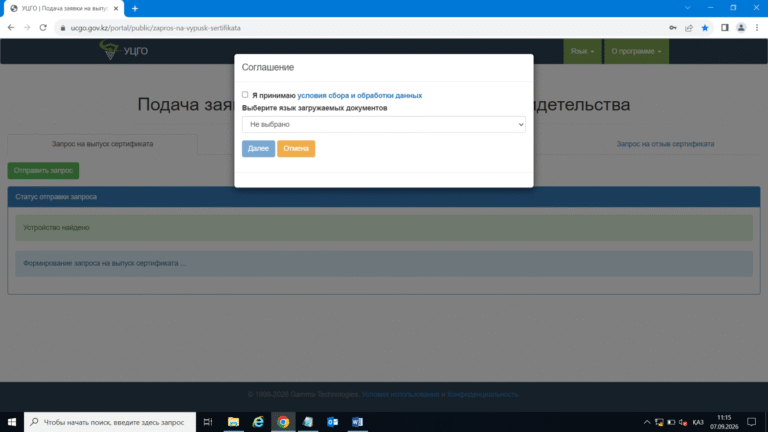
6. Далее установите флажок, подтверждающий согласие на сбор и обработку персональных данных заявителя и выберите язык формирования заявления (Рис. 3).
Рис. 3
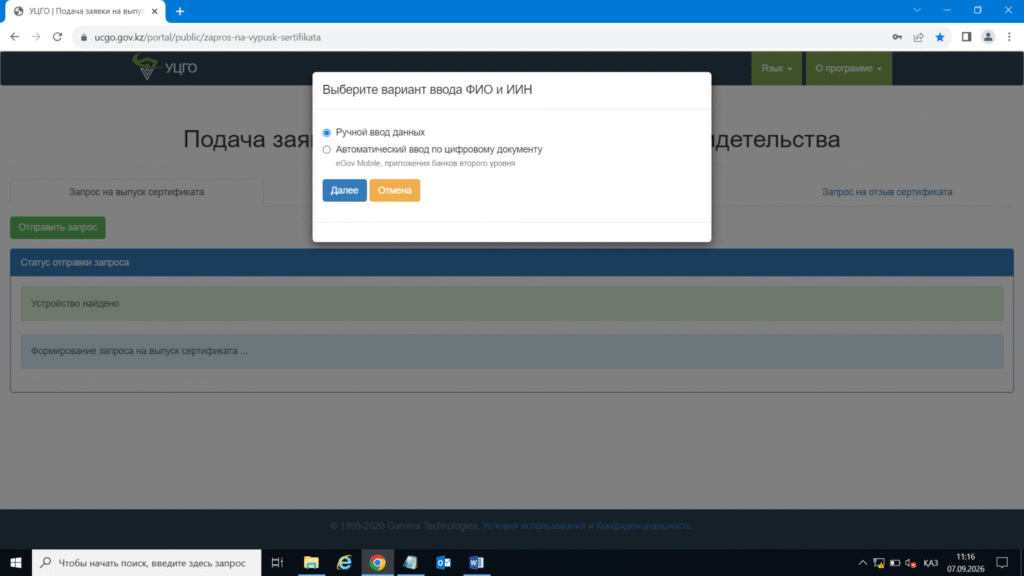
7. Выберите способ ввода ФИО и ИИН (Рис. 4)
Рис. 4
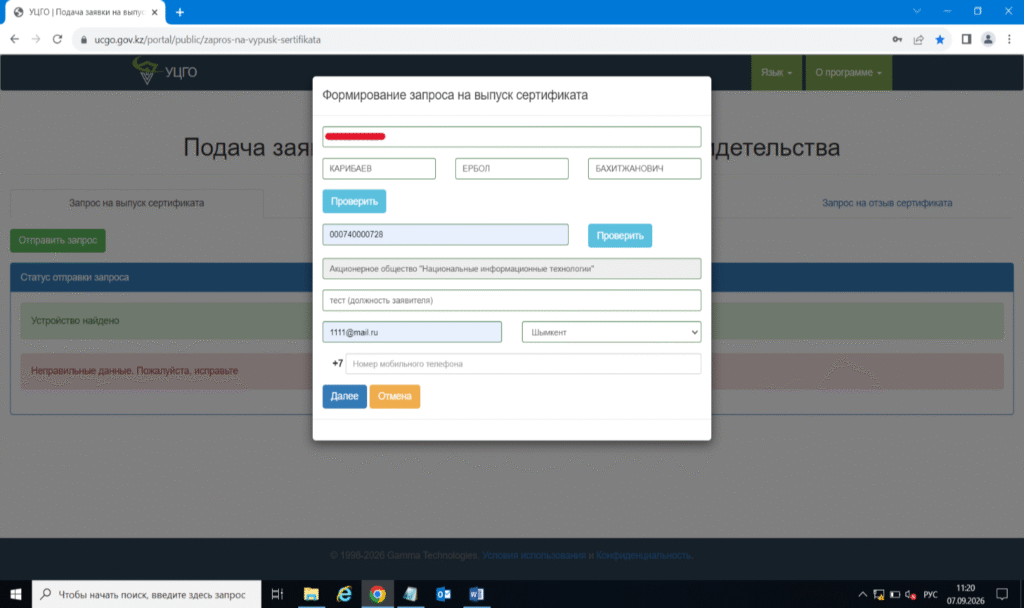
8. При выборе варианта «Ручной ввод данных» укажите ФИО и ИИН в точном соответствии с данными, указанными в удостоверении личности заявителя и нажмите на кнопку Далее (Рис. 5)
Рис. 5
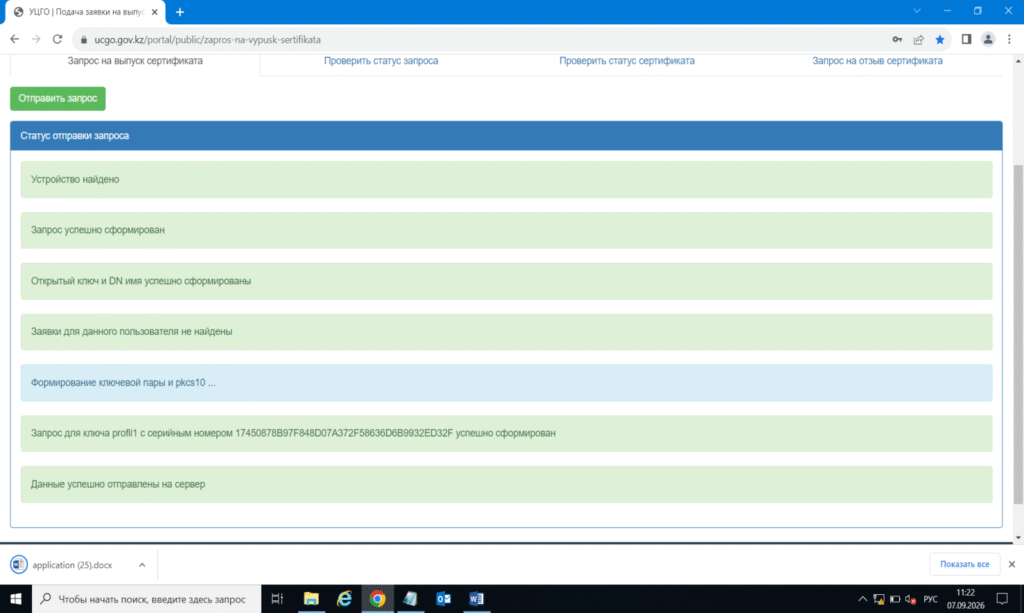
9. При корректном формировании и отправке запроса отображение процесса отправки запроса и его статуса «Запрос успешно отправлен» (Рис. 6)
Рис. 6
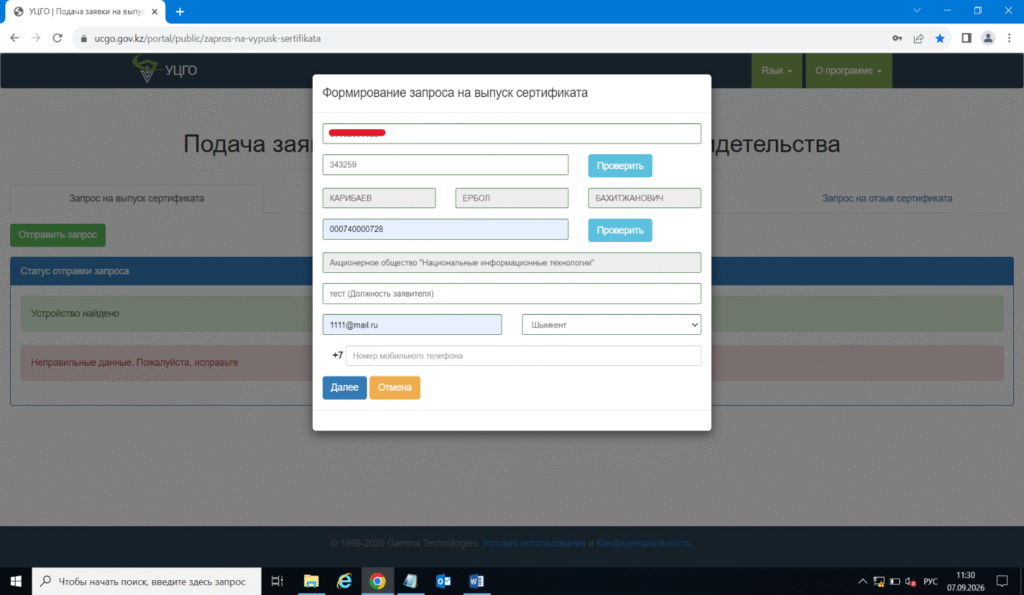
10. При выборе варианта «Автоматический ввод по цифровому документу» введите ИИН заявителя и шестизначный код, сформированный в разделе «Цифровые документы» приложения eGov mobile или мобильного приложения банка второго уровня после нажатия кнопки «Открыть доступ» и нажмите кнопку Далее (Рис. 7)
Рис. 7
11. При корректном формировании и отправке запроса отображение процесса отправки запроса и его статуса «Запрос успешно отправлен» (Рис. 8).
Рис. 8
12. Сотрудник Государственного органа РК посредством СЭД направляет в УЦ ГО письмо, автоматически сформированное при подаче заявки. Данный шаблон необходимо разместить на электронном бланке государственного учреждения.
13. сотрудник УЦ ГО, после получения письма заявителя, осуществляет проверку предоставленных данных на полноту и подтверждает заявку на выдачу сертификатов;
14. сотрудник Государственного органа РК в течении 1-2 рабочих дней через функционал «Проверка статуса запроса», в сервисе подачи заявки online УЦ ГО устанавливает сертификат на носитель ключевой информации.
Установка сертификата на носитель ключевой информации через функционал «Проверка статуса запроса»:
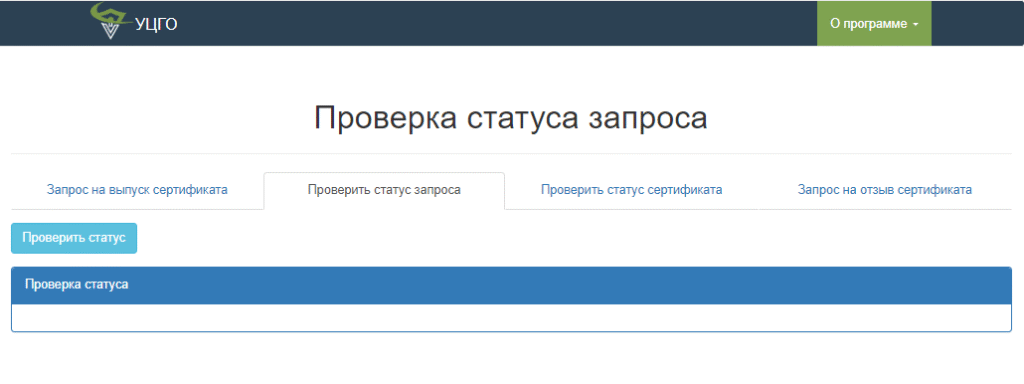
15. Нажмите на кнопку Проверить статус запроса для вывода формы отправки запроса (рис. 9).
Рис. 9
16.Нажмите на кнопку «Проверить статус».
17. Введите пароль на доступ к носителю ключевой информации (при первичном запросе) и нажмите на кнопку Далее (Рис. 10).
Рис. 10
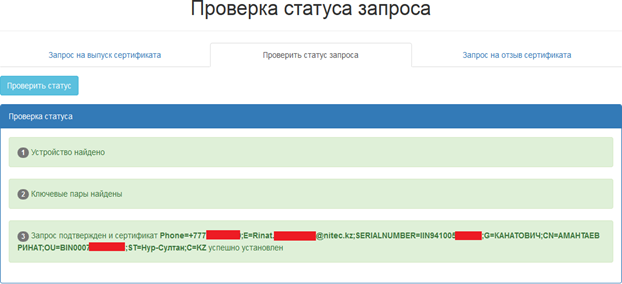
18. После подтверждения запроса оператором УЦ ГО РК , сертификат установится на носитель ключевой информации (Рис. 11).
Рис. 11
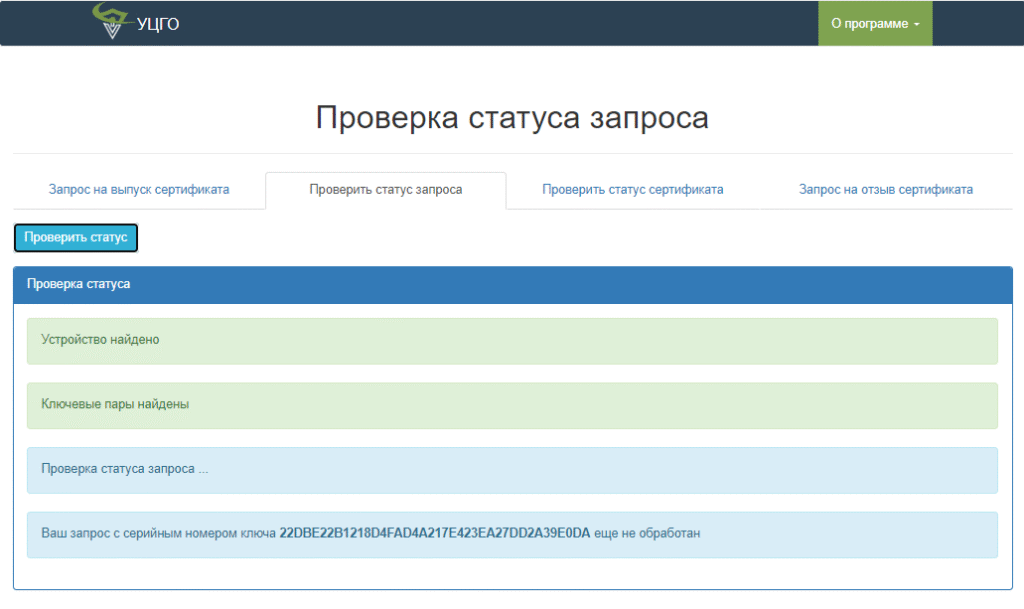
При корректном запуске процесса проверки (носитель подключен, профайл пользователя настроен, в контейнере находится ключевая информация пользователя) в поле отображается информация по отправке запроса.
Если запрос не обработан оператором УЦ ГО, выводится сообщение: Ваш запрос еще не обработан – см. Рис. 12.
Рис. 12
Если запрос обработан оператором УЦ ГО, выводится сообщение:Сертификат успешно установлен.
При отклонении запроса оператором УЦ ГО, ключ пользователя автоматически удаляется из контейнера, расположенного на носителе ключевой информации.
Важно! В разделе краткое содержание письма в СЭД, необходимо написать – онлайн подача.
Подачу заявки на выпуск сертификата пользователя УЦ ГО в режиме онлайн можно осуществлять за 30 дней до истечения срока действия сертификата.
Отзыв сертификатов пользователей УЦ ГО в режиме офлайн:
Сотрудник УЦ ГО отзывает сертификат заявителя на основании письма направленного посредством СЭД. Носитель ключевой информации отправлен почтовой или специальной почтовой связью, с указанием исходящего номера письма ГО.
Шаблон письма на отзыв сертификата на русском языке (скачать)
Отзыв сертификатов пользователей УЦ ГО в режиме онлайн:
1. сотрудник Государственного органа РК подключает к рабочей станции носитель ключевой информации;
2. Нажмите на кнопку Запрос на отзыв сертификата для вывода формы отзыва сертификата (рис. 13).
Рис. 13
3. Нажмите на кнопку «Отозвать сертификат»
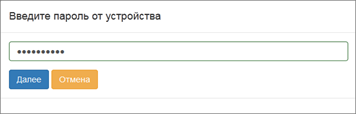
4. Введите пароль на доступ к носителю ключевой информации и нажмите на кнопку Далее – (рис. 14).
Рис. 14
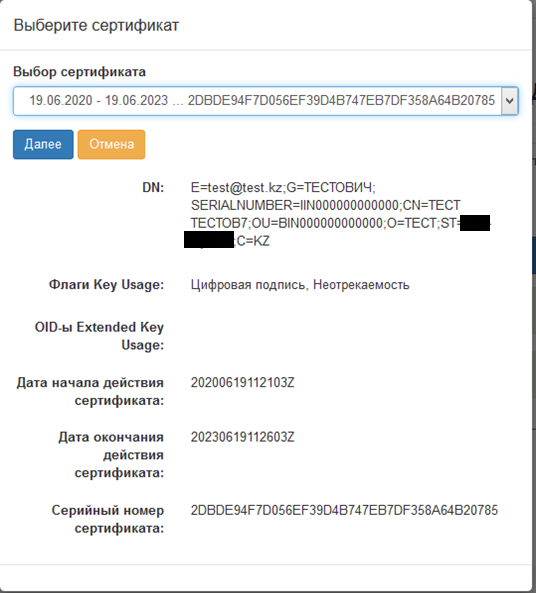
5. В окне Выберите сертификат из выпадающего списка выберите атрибут проверяемого ключа (уникальный номер, присваиваемый Системой, содержится в Заявлении на выпуск ключа) и нажмите на кнопку Далее ( рис. 15).
Рис. 15
6. При корректном завершении процесса отзыва в поле «Статус отзыва сертификата» отображается информация по отправке запроса:
Запрос успешно отправлен.
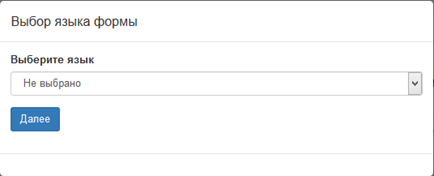
7. После выводится окно для формирования Заявления на отзыв сертификата, доступны два языка (казахский и русский) для формирования (рис. 16).
Рис. 16
8. сотрудник Государстенного органа РК посредством СЭД направляет в УЦ ГО письмо, автоматически сформированное при подачи заявки на отзыв. Данный шаблон необходимо разместить на электронном бланке государственного учреждения;
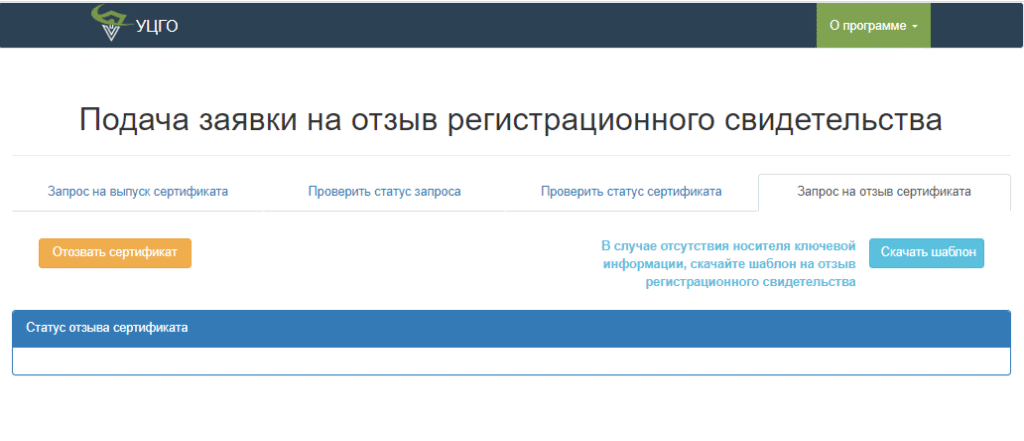
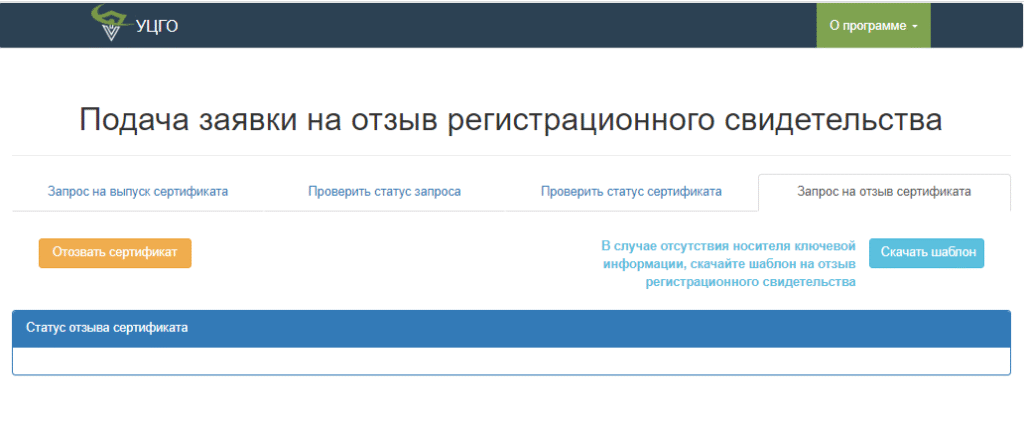
9. В случае отсутствия защищенного носителя ключевой информации необходимо нажать на кнопку Скачать шаблон заполнить и направить посредством СЭД в УЦ ГО РК (Рис. 17).
Рис. 17
10. сотрудник УЦ ГО, после получения письма заявителя, осуществляет проверку предоставленных данных на полноту и подтверждает запрос на отзыв регистрационного свидетельства.
Носитель ключевой информации, выданный УЦ ГО, подлежит возврату в следующих случаях:
1) увольнение сотрудника из государственного органа Республики Казахстан;
2) выхода из строя носителя ключевой информации;
3) при отзыве регистрационного свидетельства пользователя УЦ ГО за ненадобностью.
Внимание! Местные исполнительные органы носители ключевой информации не возвращают!
Срок исполнения заявки до 3 рабочих дней. По вопросам регистрации писем звонить по тел. +7(7172) 701-665 с указанием исходящего номера письма.
За подробной консультацией, просьба обращаться по следующим телефонным номерам: +7(7172) 701-665 (вн.68-43) +7(7172) 701-665 (вн.68-41) +7(7172) 701-665 (вн.30-16)
По вопросам исполнения письма звонить ответственному исполнителю, указанному в карточке исполнения письма в СЭД.





Министерство искусственного интеллекта и цифрового развития Республики Казахстан